
Cuando Adrenalin se queda en bucle con una RX 9070 XT, casi siempre es Windows Update metiendo un driver de video más viejo encima del de AMD.
La solución: deja que termine Windows Update, apaga por un rato la instalación automática de drivers, borra los drivers viejos con AMD Cleanup Utility en modo seguro e instala el Adrenalin más reciente de amd.com.
Si el instalador te da el Error 205, 202 o 1604, los pasos de abajo sirven para los tres.
Pasos
1. Deja que Windows Update termine primero. Escribe "Windows Update" en la búsqueda de la barra de tareas y abre su configuración. Si hay una actualización instalándose, espera a que acabe y reinicia; si hay un reinicio pendiente, reinicia ya. El instalador de AMD se detiene con el Error 202 mientras Windows Update está trabajando, y AMD Cleanup Utility también se cierra.
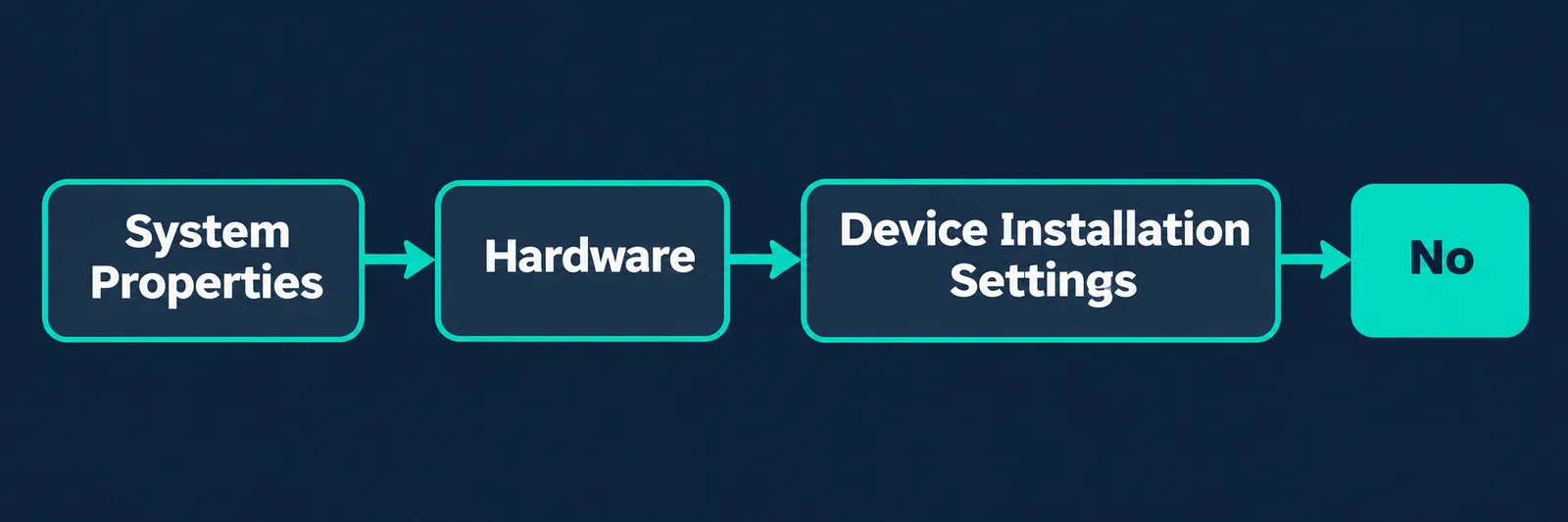
2. Haz que Windows deje de instalar drivers por su cuenta (por un rato). Es lo que AMD indica para el Error 205 ("Windows Update pudo haber revertido tu driver"). Escribe sysdm.cpl en la búsqueda de la barra de tareas y pulsa Enter. En Propiedades del sistema (System Properties), abre la pestaña Hardware, haz clic en Configuración de instalación de dispositivos (Device Installation Settings), elige No, haz clic en Guardar cambios y reinicia.
Advertencia: el siguiente paso borra todos los drivers de video y audio de AMD y AMD Software. Guarda lo que tengas abierto: la PC se reinicia, la pantalla puede parpadear o quedarse negra un momento y puede tardar de 15 a 20 minutos. No apagues la PC mientras trabaja.
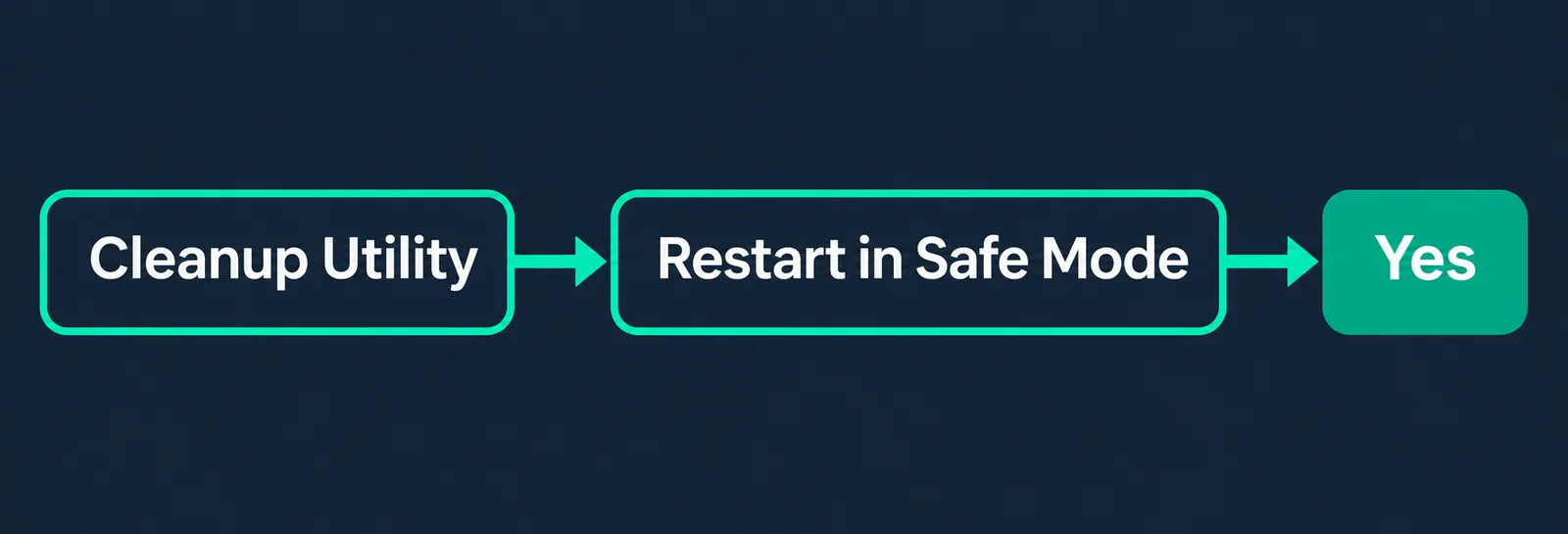
3. Corre AMD Cleanup Utility. Descárgala desde la página de AMD Cleanup Utility y abre amdcleanuputility.exe. Cuando te pregunte por el modo seguro, haz clic en Yes (AMD lo recomienda para mejores resultados) y luego en OK para empezar. Si parece trabada, no la vuelvas a abrir: dale tiempo. Al terminar, haz clic en View Report si quieres ver lo que quitó, después en Finish y en Yes para reiniciar (el reinicio es obligatorio). No toca los drivers del chipset de AMD y antes de empezar crea un punto de restauración.
4. Descarga el Adrenalin actual desde amd.com. Usa AMD Auto-Detect and Install, o busca tu tarjeta a mano en el selector de productos de la página de drivers de AMD (Graphics → Radeon RX 9070 XT → Windows). Baja la versión más reciente que salga ahí, no un instalador viejo que tengas guardado ni el disco que venía en la caja.
5. Instálalo. Cierra los programas abiertos y desactiva por un momento el antivirus, el firewall y las apps de acceso remoto y de streaming, como sugiere AMD. Abre el archivo, haz clic en Yes para descomprimirlo (deja la carpeta que trae por defecto), acepta las licencias y haz clic en Accept & Express Install. La pantalla puede parpadear. Haz clic en Close al terminar y vuelve a activar el antivirus y el firewall.
6. Vuelve a activar la instalación de dispositivos cuando todo funcione. AMD lo plantea como algo temporal: cuando el driver lleve unos días estable, puedes volver a ponerlo en Sí por el mismo camino del paso 2.
Dato útil: en las notas de la versión 25.3.2 de Adrenalin, AMD corrigió que Windows Update podía reemplazar Adrenalin por un driver de video más viejo en las Radeon RX 9000. Si aun así te pasa, lo normal es que se haya instalado una versión vieja de Adrenalin o que, en una PC nueva, Windows haya puesto su propio driver antes.
Si no funcionó
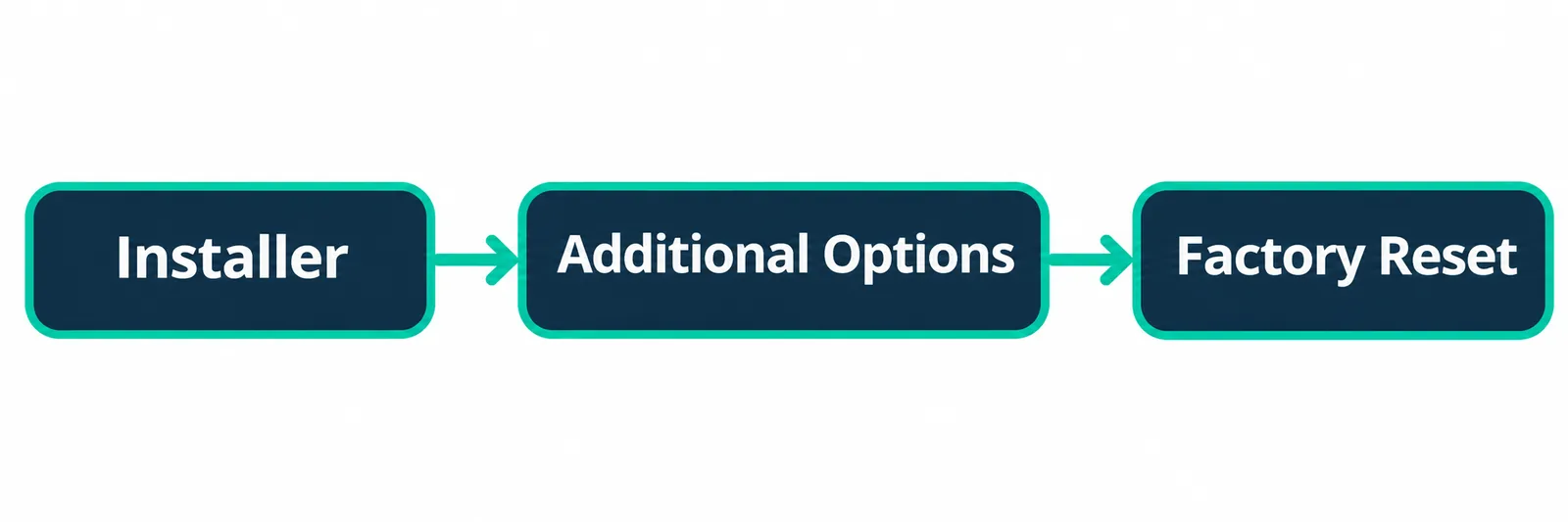
C:\Program Files\AMD\CIM\Log\Install.log.Preguntas frecuentes
¿Por qué Adrenalin me pide actualizar todo el tiempo?
Normalmente porque Windows Update instaló un driver de video más viejo encima del que puso Adrenalin; Adrenalin ve que no coinciden y te vuelve a ofrecer la actualización. Apagar por un rato la instalación automática de drivers y reinstalar en limpio corta el bucle.
¿Qué es el error 205 de AMD Adrenalin?
Significa que Adrenalin se instaló bien, pero Windows Update pudo haber reemplazado el driver de video de AMD durante el proceso. La solución de AMD es desactivar por un rato la Configuración de instalación de dispositivos en Propiedades del sistema y volver a instalar el paquete de AMD Software.
¿AMD Cleanup Utility borra los drivers del chipset?
No. Según AMD, solo quita los drivers y el software de video y audio de AMD; los drivers del chipset no los toca.
¿Hay que correr AMD Cleanup Utility en modo seguro?
Sí. Al abrirla te ofrece reiniciar en modo seguro, y AMD recomienda esa opción para mejores resultados.
¿Cuánto tarda AMD Cleanup Utility?
Hasta 15 o 20 minutos, según lo que tenga que limpiar. Es normal que la pantalla parpadee o se ponga negra un momento.
¿Cómo evito que Windows Update cambie el driver de mi tarjeta AMD?
Escribe sysdm.cpl en la búsqueda de la barra de tareas, ve a Hardware → Configuración de instalación de dispositivos, elige No y guarda. Vuelve a activarlo cuando el driver de AMD esté estable.
¿Sigue sin funcionar? Te lo diagnosticamos en Thousand Oaks
Si el bucle no se quita o la tarjeta se sigue colgando, agenda un diagnóstico o llama al (805) 750-3255. Revisamos la tarjeta de video, los drivers y Windows en persona en Thousand Oaks. Si estás armando o mejorando tu PC, mira nuestras PCs gamer a medida, como la PC con Ryzen 9 7900X3D y RX 9070 XT, y los componentes de nuestra tienda.
Fuentes
Probado el 2026-11-04.