

Si tu Gigabyte X870 AORUS Stealth ICE dejó de encender de repente — sin ventiladores, sin códigos de depuración, sin RGB, nada — no la des por muerta todavía.
Hace unos días estuve literalmente a minutos de devolver una placa madre nueva porque estaba convencido de que había fallado durante una instalación de Windows 11. Después de varias horas de diagnóstico, una función integrada la revivió sin necesidad de RMA: Q-Flash Plus. Esta es la historia completa, todo lo que probé y los pasos exactos que recuperaron la placa — para que te ahorres el tiempo, el dinero y la frustración que pasé yo.
El equipo: un ensamble AM5 completamente nuevo
Este es el hardware exacto que estaba usando cuando ocurrió el problema. Cada componente era nuevo:
El problema: la placa murió a mitad de la instalación de Windows 11
El primer arranque salió perfecto. Entré al BIOS sin problemas y la placa detectó correctamente el procesador, la memoria y el SSD. Así que empecé a instalar Windows 11 Pro.
La instalación estaba casi terminada cuando me alejé de la computadora un par de minutos. Al regresar, el equipo estaba completamente apagado.
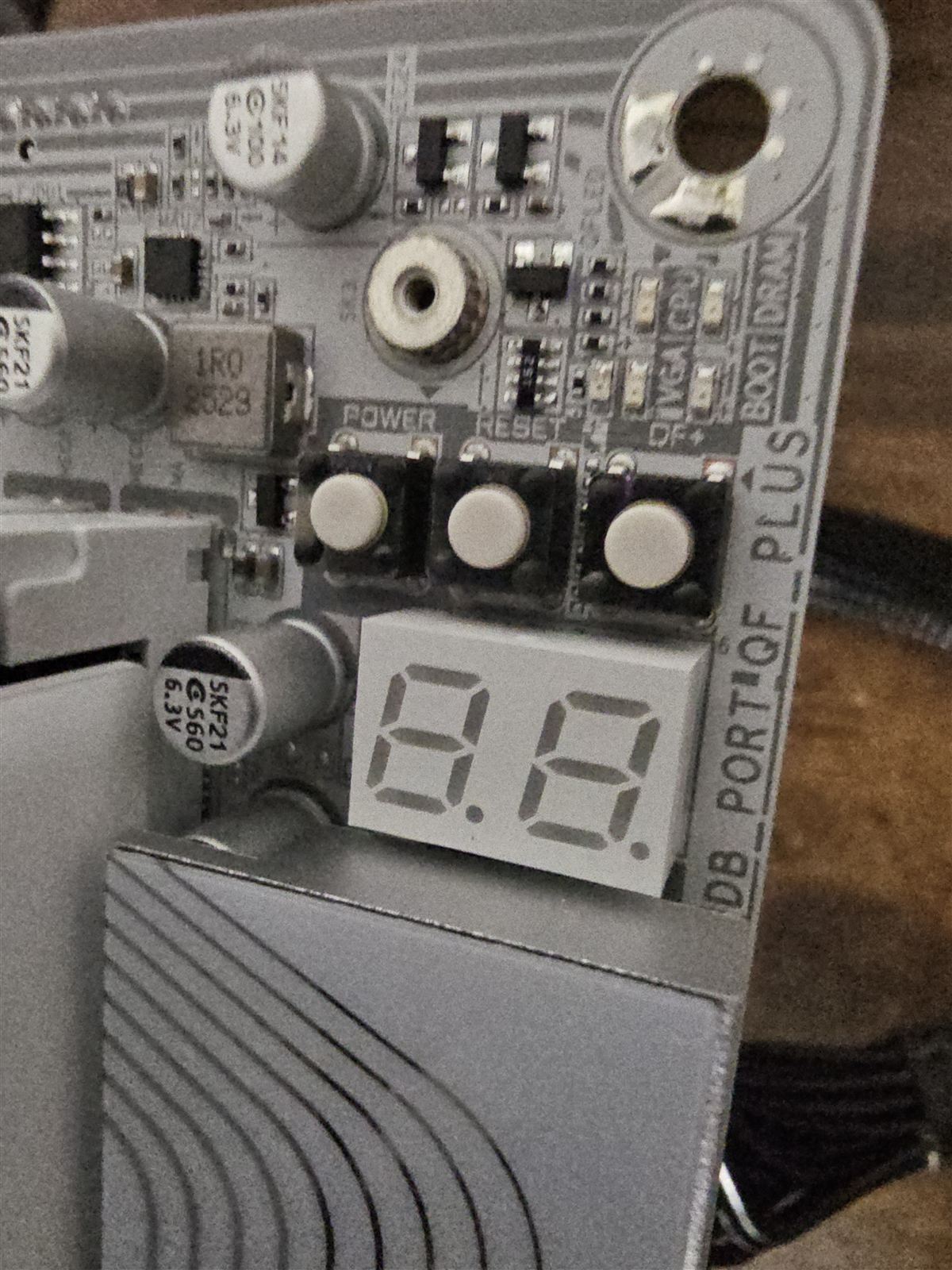
Al principio pensé que simplemente se había reiniciado. Pero al presionar el botón de encendido quedó claro algo mucho peor: la placa parecía completamente muerta. Sin ventiladores. Sin códigos en el display de depuración. Sin iluminación RGB. Sin respuesta alguna.
Primer sospechoso: la fuente de poder
Mi primera reacción fue culpar a la fuente, así que la cambié por una completamente distinta. El resultado fue exactamente el mismo: la placa no daba ninguna señal de vida. Eso descartó la explicación fácil.
La única señal de vida: el botón Q-Flash Plus
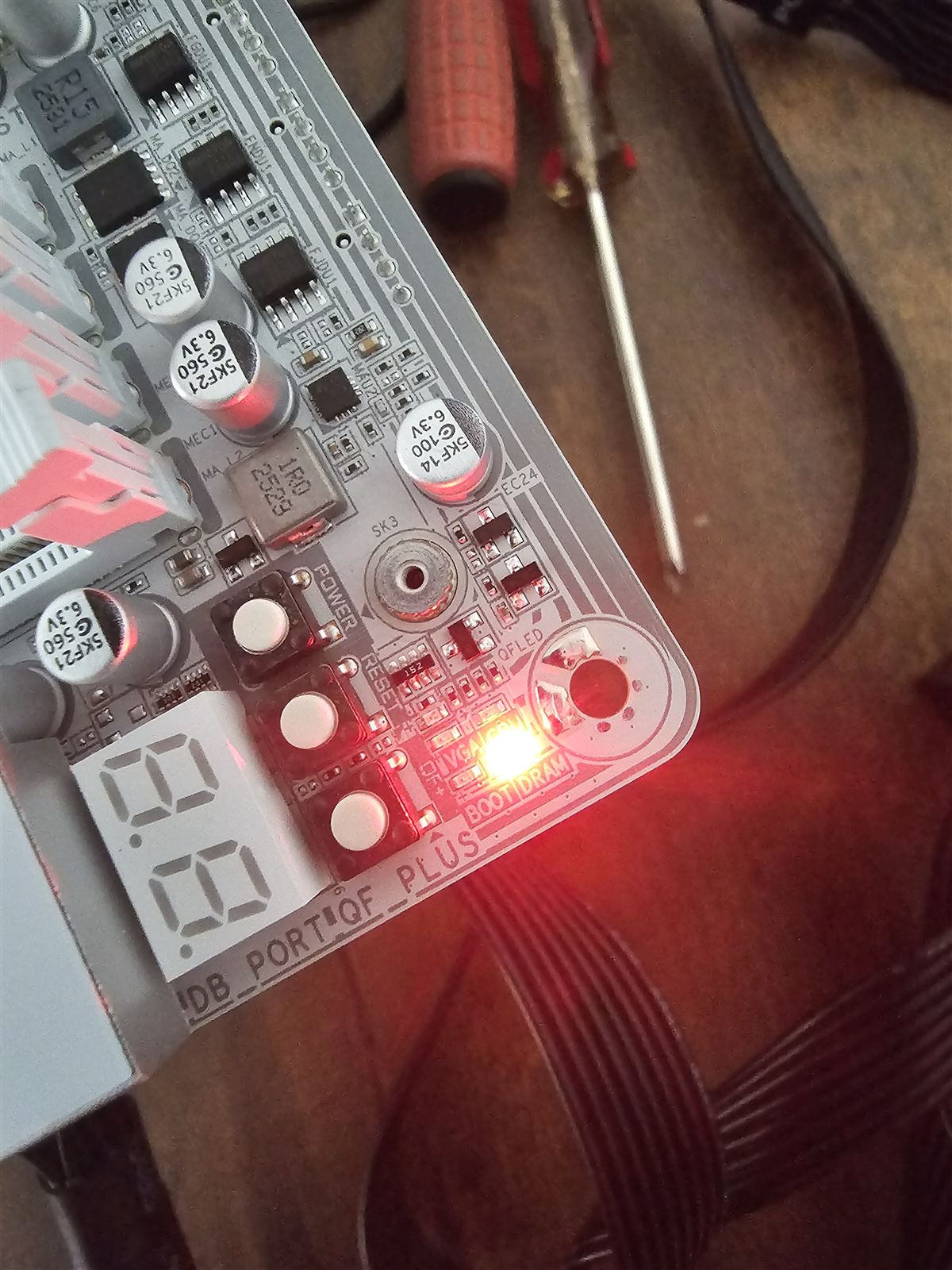
Inspeccionando la placa noté el botón Q-Flash Plus (QF+) junto al puerto de depuración. Al presionarlo pasó algo interesante: la placa encendía brevemente unos segundos y luego se apagaba sola.
Esa pequeña reacción me dijo que la placa no estaba muerta del todo — algo adentro seguía vivo y escuchando.
Todo lo que probé antes de la solución
Antes de pedir un reemplazo, pasé por todos los pasos estándar de diagnóstico:
Nada funcionó. La placa seguía completamente sin respuesta.
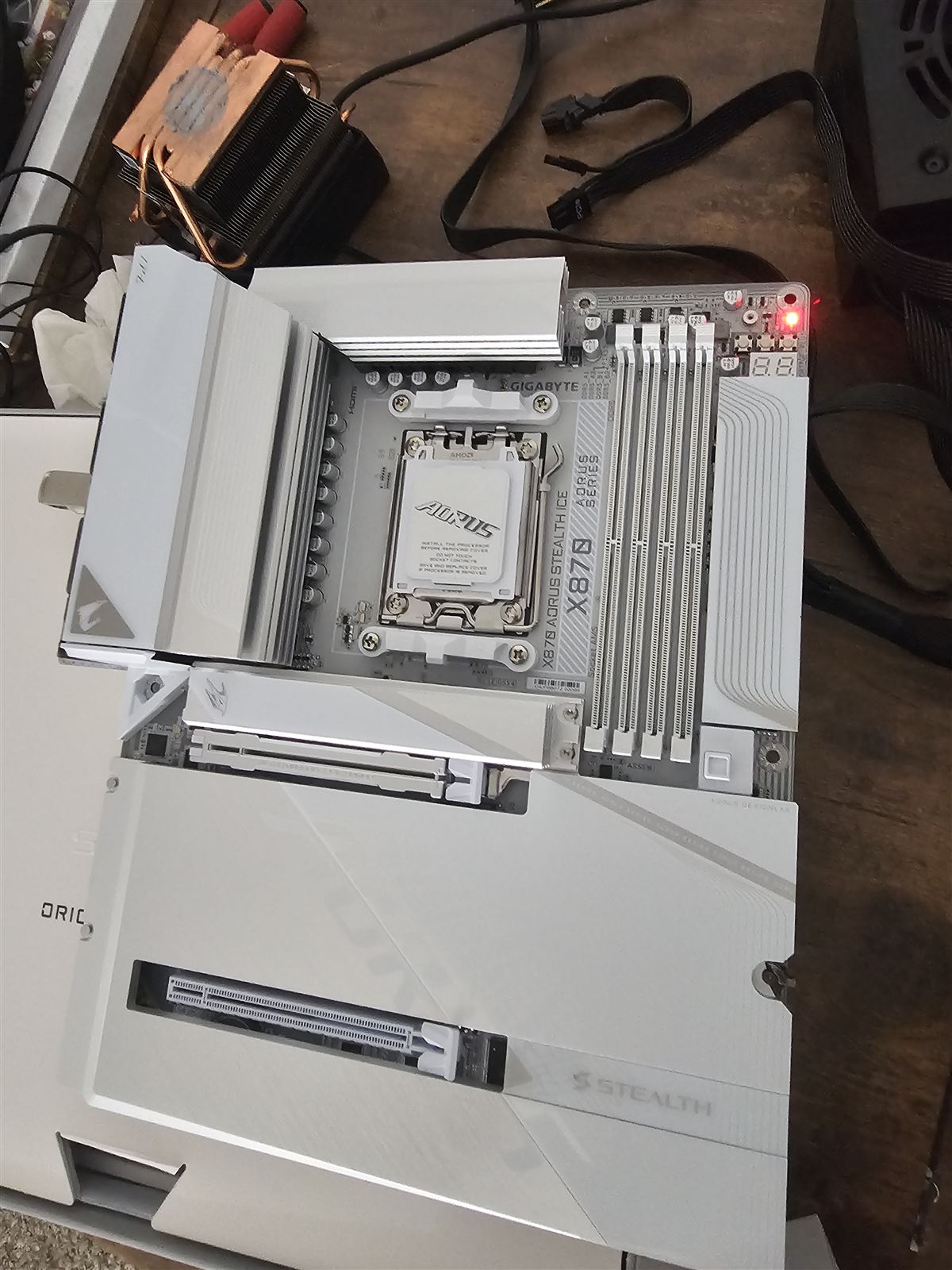
La solución: recuperar el BIOS con Q-Flash Plus
Antes de rendirme decidí probar una última cosa: reescribir el BIOS con Q-Flash Plus de Gigabyte, que funciona incluso sin CPU, sin RAM y sin video. Estos son los pasos exactos que seguí.
Paso 1 — Descargar el BIOS oficial
Descargué el BIOS más reciente para mi modelo exacto de placa directamente del sitio oficial de Gigabyte.
Paso 2 — Formatear una USB en FAT32
Una memoria USB básica formateada en FAT32. Sin nada más adentro.
Paso 3 — Renombrar el archivo del BIOS a GIGABYTE.BIN
Exactamente como indica Gigabyte: el archivo debe llamarse GIGABYTE.BIN y estar en la raíz de la USB.
Paso 4 — Conectar solo lo esencial
Solo tres cosas conectadas: el cable ATX de 24 pines, el cable EPS del CPU y la USB en el puerto Q-Flash Plus. Sin CPU, sin RAM y sin SSD instalados.
Paso 5 — Presionar el botón Q-Flash Plus
Una sola pulsación y el proceso de recuperación arrancó por sí solo.
Qué pasó durante el flasheo
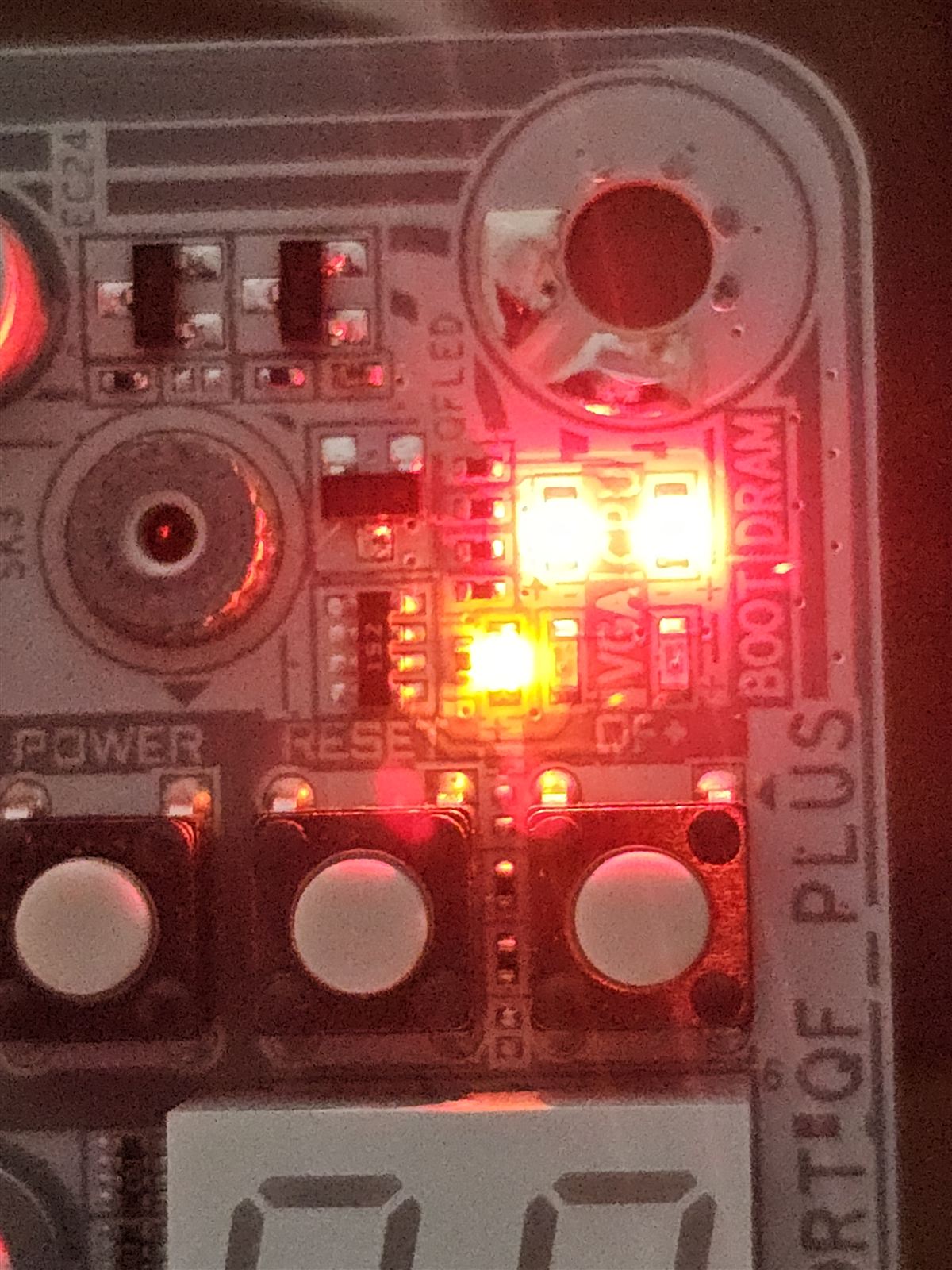
El LED de Q-Flash Plus empezó a parpadear. Durante varios minutos parecía que no pasaba nada — y aquí es donde importa la paciencia. No desconecté la fuente y no saqué la USB. Simplemente dejé que la placa terminara el proceso de recuperación.
Varios minutos después, el parpadeo se detuvo.
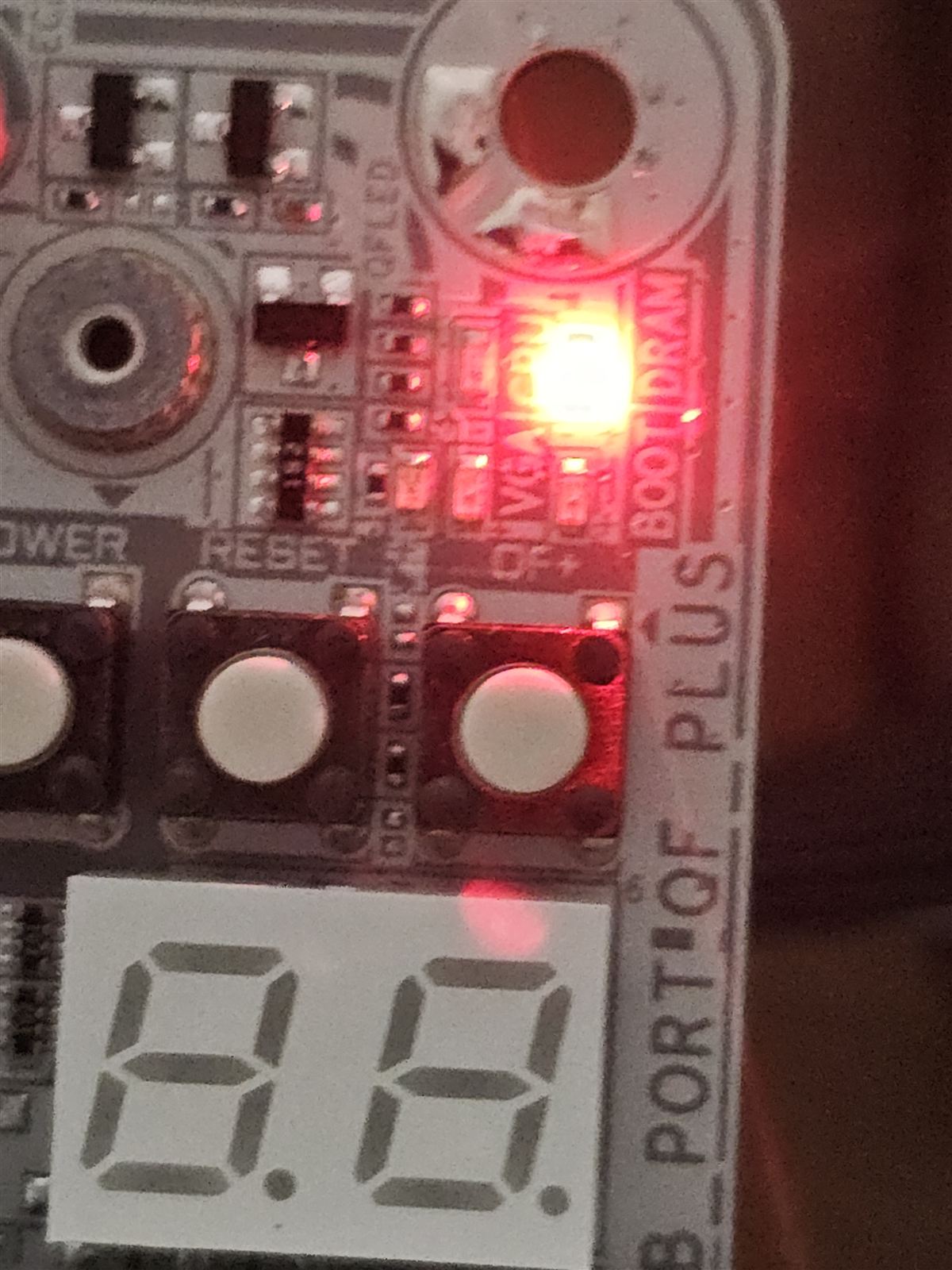
De vuelta a la vida: código 15 y entrenamiento de memoria
Reinstalé el CPU, un solo módulo de RAM y el disipador, y presioné el botón de encendido.
La placa revivió. El primer código de depuración fue 15 — completamente normal en plataformas AMD AM5 durante el entrenamiento de memoria. Momentos después apareció la pantalla del BIOS. Todo funcionaba de nuevo.
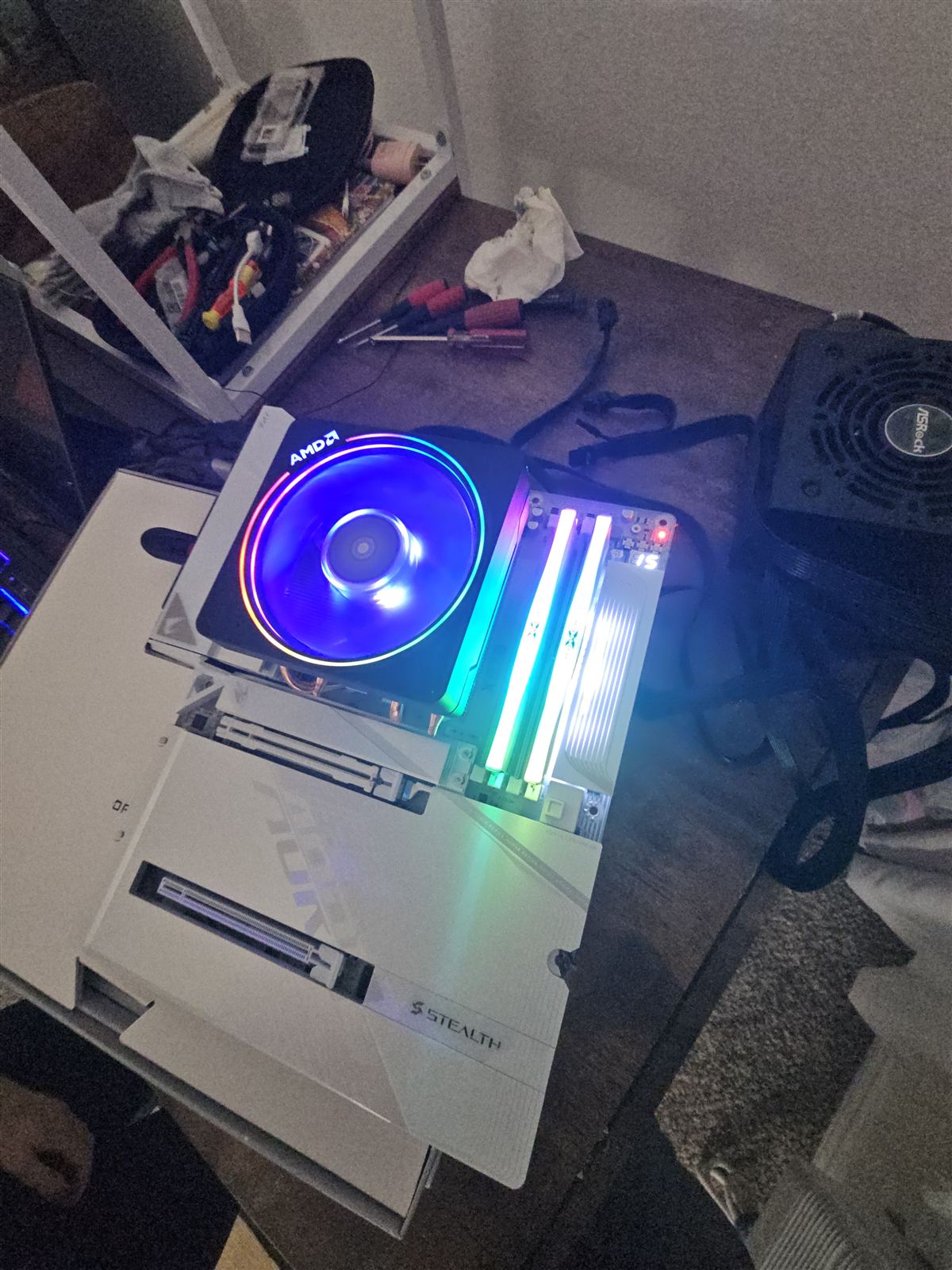
Resultado final: totalmente estable
Después de recuperar el BIOS instalé Windows 11 Pro otra vez. La instalación terminó sin errores, el sistema se reinició varias veces sin problemas y pasó las pruebas de estabilidad. Desde entonces todo funciona perfecto.
Un dato importante: el mismo SSD Crucial P310 1TB NVMe que estaba instalado durante la instalación fallida sigue funcionando sin problemas, lo que indica con bastante claridad que el SSD nunca fue la causa.
¿Qué pasó realmente?
No puedo decirlo con certeza absoluta, pero estas son las explicaciones más probables:
1. Corrupción del BIOS
Es la explicación que mejor encaja con los síntomas. El firmware probablemente quedó en un estado inconsistente y Q-Flash Plus lo reescribió desde cero.
2. Un problema de firmware durante la configuración inicial
Las plataformas AM5 siguen recibiendo actualizaciones de firmware AGESA con regularidad. Un fallo raro de firmware durante la primera instalación de Windows o la inicialización del hardware es plausible.
3. Un evento aislado
También pudo ser un evento extremadamente raro que quizá nunca se repita. Desde el reflasheo, el sistema se ha mantenido completamente estable.
Después de recuperarla: 5 cosas que deberías hacer
La lección
Cuando una placa madre deja de encender de repente, es fácil asumir que el hardware falló. En realidad, el problema puede vivir en el firmware — y las placas modernas traen integrada la herramienta para arreglarlo.
Estuve a minutos de devolver una placa perfectamente funcional. Un último intento con Q-Flash Plus me ahorró el RMA, el tiempo de envío y la frustración. Si tu placa Gigabyte no muestra códigos, ni luces, ni movimiento de ventiladores, pero el botón Q-Flash Plus todavía responde: intenta recuperar el BIOS antes de empacarla.
¿Necesitas ayuda con un equipo que no enciende?
Esta guía está basada en un caso real de reparación. Si estás en el área de Thousand Oaks y tu PC no enciende — o prefieres que un profesional ensamble y pruebe tu próximo equipo — Quivaltech ofrece reparación de computadoras a domicilio y ensamble de PCs a la medida. Puedes agendar una visita en https://quivaltech.com o llamarnos; nosotros vamos a ti.