
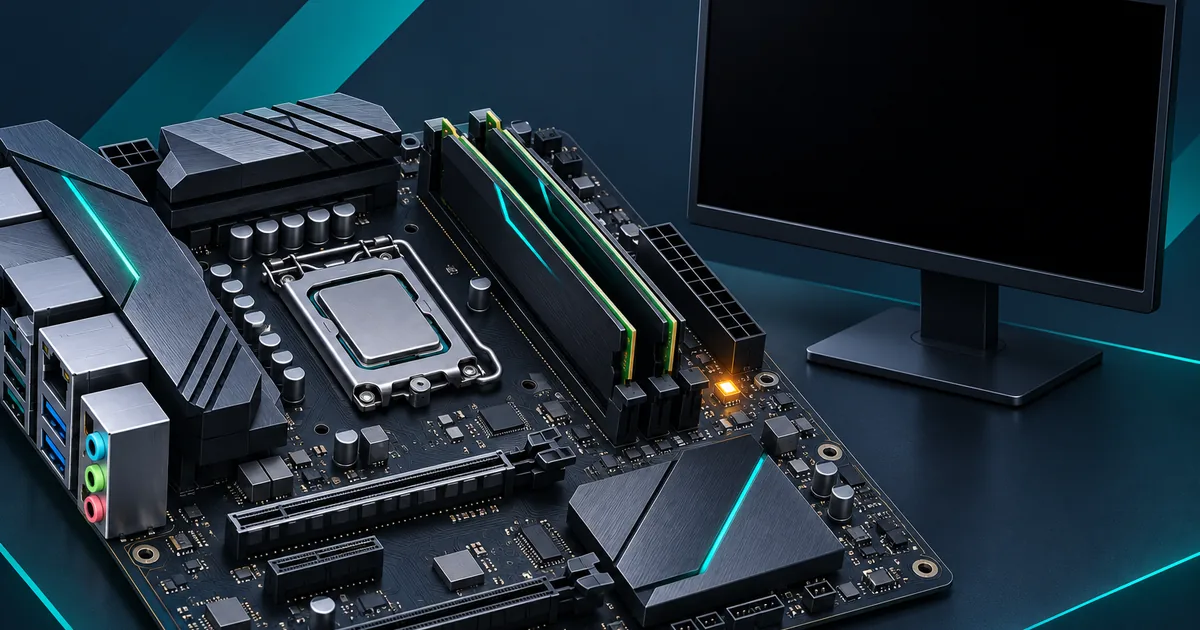
Si tu ASUS B650 dejó de dar imagen después de activar EXPO, primero déjala encendida: AM5 puede estar entrenando la memoria DDR5.
Si nunca llega al logo de ASUS, limpia el CMOS, arranca con valores de fábrica, actualiza el BIOS de tu modelo exacto y vuelve a activar EXPO I.
El Q-LED de DRAM suele ser el aviso; si se enciende el de VGA, también toca revisar la tarjeta de video.
Pasos
1. Espera el entrenamiento de memoria DDR5. El primer arranque después de activar EXPO o cambiar la RAM puede tardar varios minutos en AM5. Los ventiladores pueden girar y el LED de DRAM quedarse encendido durante ese entrenamiento. Dale entre 5 y 10 minutos antes de interrumpirlo. Es una recomendación práctica de diagnóstico, no un tiempo oficial de ASUS. Cuando arranque, revisa la velocidad en el BIOS o en Administrador de tareas > Rendimiento > Memoria.
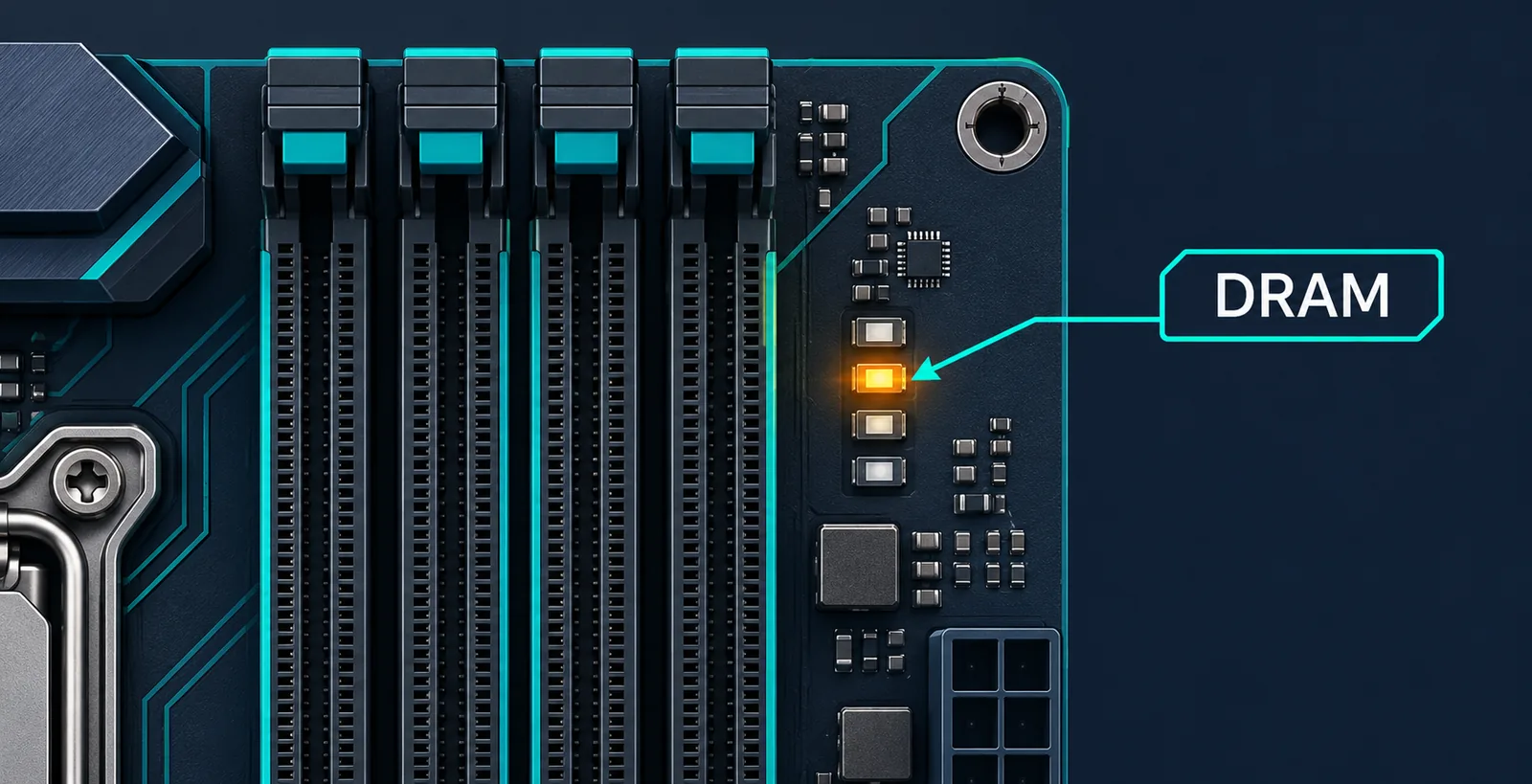
2. Limpia el CMOS si todavía no da imagen. Esto devuelve el BIOS, incluido EXPO, a sus valores predeterminados y permite comprobar si el perfil causó el fallo de arranque.
Advertencia: apaga la PC y desconecta el cable de corriente antes de abrir la caja o tocar los pines CLR_CMOS o la pila. Al limpiar el CMOS se borran la fecha y hora, la contraseña del BIOS y los ajustes personalizados.
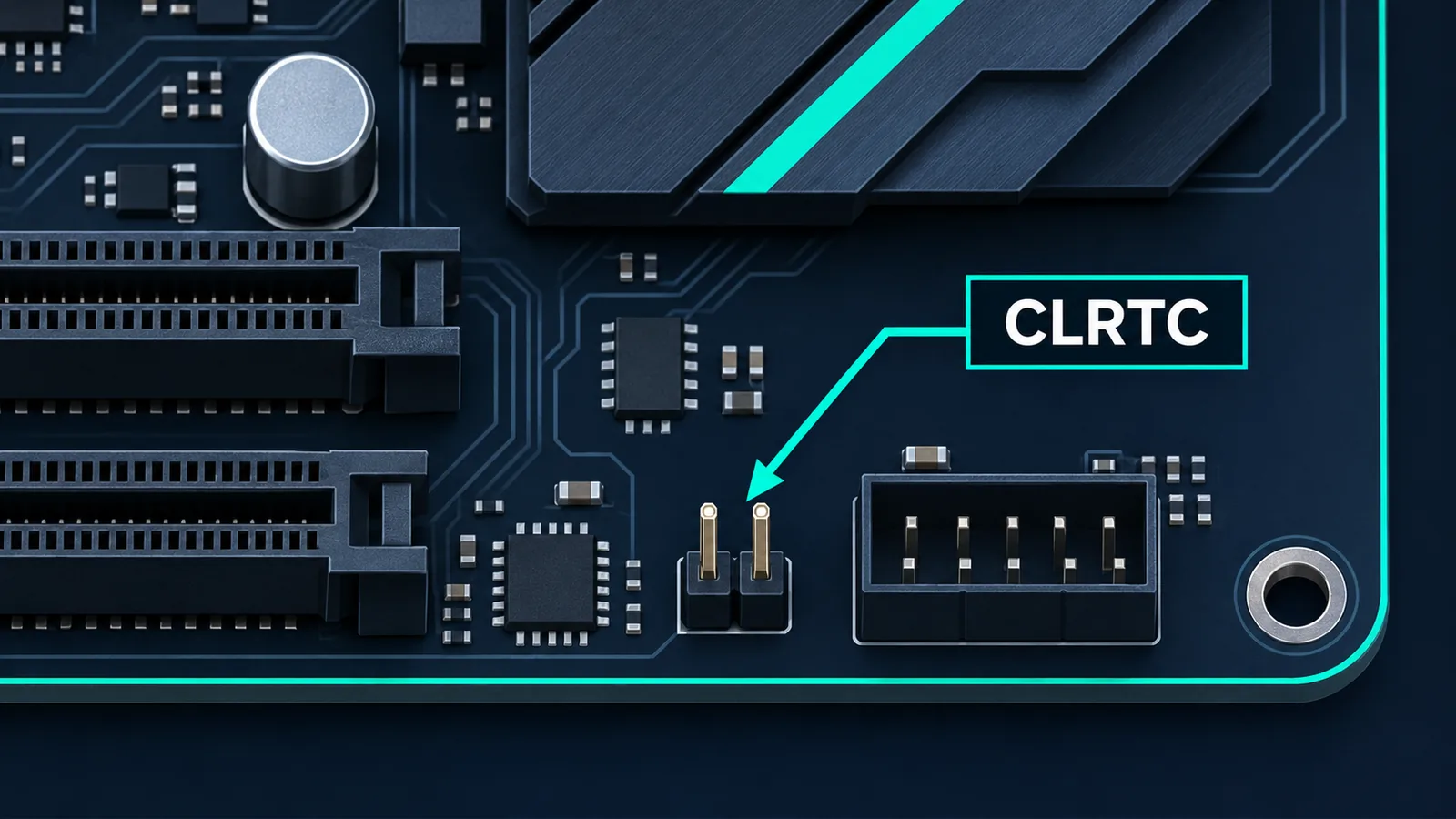
3. Usa el método que tenga tu placa. ASUS documenta tres opciones: mantener presionado el botón CLR_CMOS de 5 a 10 segundos, puentear los dos pines CLRTC con un objeto metálico o jumper de 5 a 10 segundos, o retirar la pila tipo moneda. No todas las placas incluyen los tres métodos, así que revisa el manual. Después de reconectar la corriente, entra con F1 cuando lo pida, carga valores optimizados con F5 y guarda con F10.
4. Confirma que arranque sin EXPO. Si arranca con los valores de fábrica, ya sabes que la PC sí hace POST. Si no arranca aun después de limpiar CMOS, no insistas activando EXPO: revisa las causas de abajo.
5. Actualiza al BIOS estable más reciente de tu modelo exacto. Abre la página de soporte ASUS de tu placa, entra a Driver & Utility y después a BIOS. Las actualizaciones de TUF GAMING B650-PLUS WIFI incluyen mejoras de entrenamiento y estabilidad DDR5, pero los números cambian según el modelo. Elige la versión más reciente que no sea beta. Usa EZ Flash desde BIOS, o USB BIOS FlashBack solo si tu modelo lo admite y el manual lo confirma.
Advertencia: no apagues ni desconectes la PC durante una actualización de BIOS. Usa solo el archivo de tu placa exacta; algunas versiones no permiten volver atrás (en la TUF GAMING B650-PLUS WIFI, por ejemplo, la 3854 no se puede revertir).
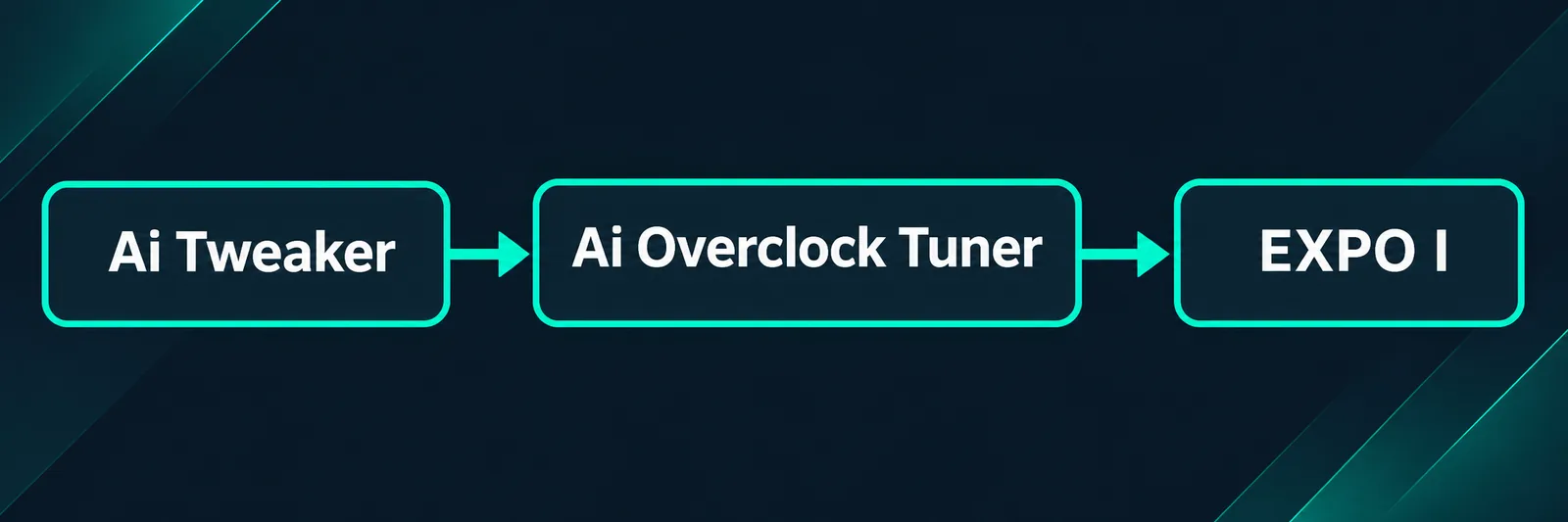
6. Activa EXPO I otra vez. Al encender, presiona Supr/Delete, luego F7 para modo avanzado, abre Ai Tweaker, cambia Ai Overclock Tuner a EXPO I, presiona F10 y confirma. Espera de nuevo el entrenamiento antes de concluir que falló.
Si no funcionó
Memory Context Restore puede acortar los siguientes arranques, pero ASUS no documenta una configuración única para estas placas. Úsalo solo cuando EXPO sea estable y apágalo si aparecen pantallazos azules.
Si la placa no enciende para nada después de actualizar el BIOS, la lógica de recuperación se parece a la de nuestra guía de recuperación con Q-Flash Plus de la Gigabyte X870 AORUS.
Preguntas frecuentes
¿Por qué mi PC no arranca después de activar EXPO?
EXPO cambia los ajustes DDR5 y AM5 debe entrenar la memoria. Si no termina, el perfil puede no ser estable con ese BIOS, kit, cantidad de módulos o placa. Limpia CMOS, confirma un arranque normal, actualiza el BIOS y prueba EXPO I otra vez.
¿Cuánto tarda el entrenamiento de memoria DDR5?
Puede tardar varios minutos tras cambiar RAM o activar EXPO. Espera entre 5 y 10 minutos y evita apagar y encender varias veces durante el primer intento.
¿Es peligroso limpiar el CMOS?
No, si la PC está apagada y desconectada y sigues el manual. No borra archivos de Windows, pero restablece ajustes del BIOS, fecha, hora y contraseña de BIOS.
¿Hace falta activar EXPO para jugar?
No. La memoria funciona con valores predeterminados. EXPO puede mejorar el rendimiento si es estable, pero lo primero es que la PC arranque bien. Si todavía estás decidiendo cuánta RAM te hace falta, lee 32 GB de RAM para jugar: ¿necesario o marketing?
¿Qué BIOS debo instalar en mi ASUS B650?
Instala el BIOS estable más reciente de la página oficial de soporte de tu placa exacta, no de otra B650 con un nombre parecido.
¿Sigue sin funcionar? Te lo diagnosticamos en Thousand Oaks
Agenda un diagnóstico con QuivalTech en Thousand Oaks o llama al (805) 750-3255. Podemos probar la RAM, placa, gráfica y configuración de BIOS. También armamos PCs gamer a medida y tenemos componentes en nuestra tienda.
Fuentes
Probado el 2026-11-04.